
Questa interfaccia consente di trasferire i dati dei collaboratori a Zucchetti e di gestire la registrazione dei propri collaboratori direttamente da onboard.
Attivazione
Per attivare l’interfaccia, è necessario inviare una richiesta scritta via e-mail all’indirizzo [email protected]. Successivamente, sarete contattati dalla vostra persona di riferimento di onboard.
Funzionalità
Attraverso l’interfaccia, i dati dei vostri collaboratori vengono trasferiti una tantum da onboard a Zucchetti al momento dell’attivazione (registrazione). Vengono trasmessi i seguenti dati:
- Cognome*
- Nome*
- Sesso*
- Data di nascita
- Codice fiscale
- Nazionalità
- Residenza (via, numero civico, codice postale, località, paese)
- Indirizzo e-mail
- Numero di telefono
- Stato civile
- Formazione
* = obbligatorio
I dati possono essere trasmessi solo dopo aver compilato i campi obbligatori “Nome”, “Cognome” e “Sesso”.
Registrazione di nuovi collaboratori
Il trasferimento dei dati dei collaboratori per l’assunzione dei vostri dipendenti può essere effettuato direttamente in onboard.
Ecco come funziona:
- Nel menu laterale a sinistra, sotto “Dipendenti”, cliccare sullo stato in cui si trova la persona da registrare
- Cliccare sul collaboratore in questione per aprire la panoramica del suo file
- Nella parte inferiore destra si trova il blocco “Registrazione Zucchetti”
- Cliccare su “Assunzione”
- Verrà visualizzato un campo per la verifica dei dati
- Cliccare su «Avanti» sotto l’elenco
- Si aprirà una finestra pop-up in cui sarà necessario confermare l’assunzione
- Cliccare su “OK”
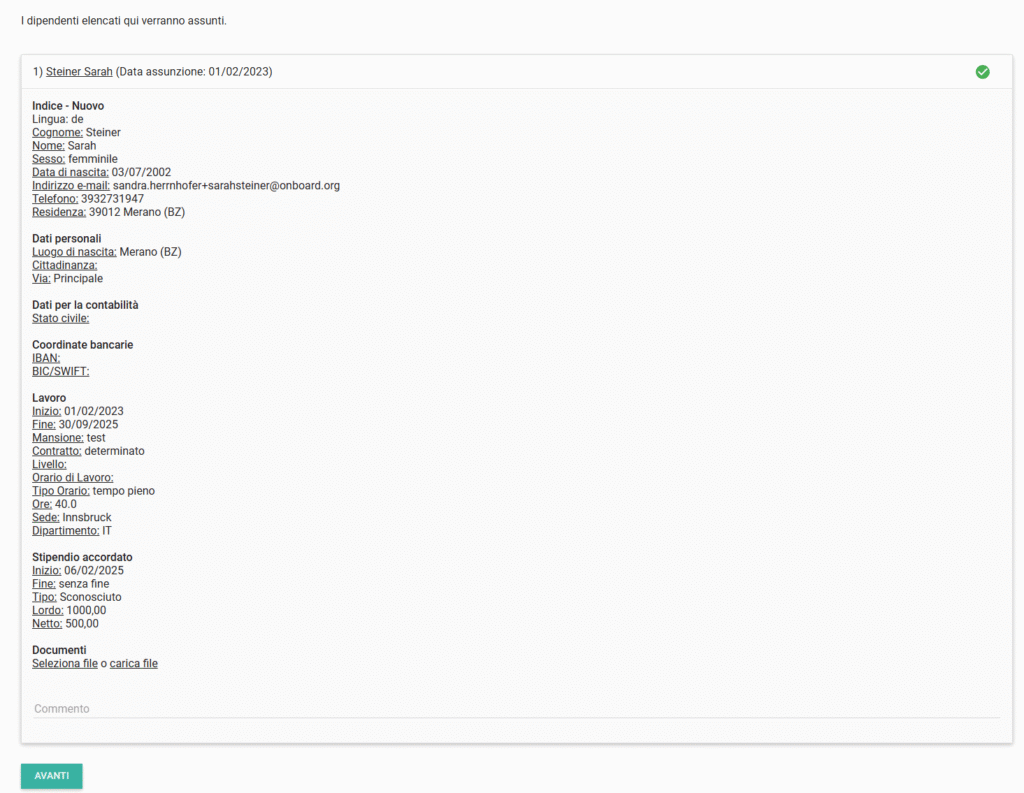
Come funziona l’assunzione?
I dati richiesti devono essere inseriti nel sistema nei dettagli del file del dipendente. Il sistema convalida i dati prima dell’invio e verifica che tutti i campi obbligatori siano stati compilati. Se mancano informazioni rilevanti o vengono rilevate altre incongruenze, è possibile integrarle prima della registrazione.
Dopo aver inviato la registrazione cliccando su “OK”, viene inviata un’e-mail generata automaticamente all’indirizzo e-mail predefinito e alcuni dati vengono importati direttamente in Zucchetti. Lo stato della registrazione è visibile nella cartella personale del collaboratore. Non appena viene confermata la ricezione dei dati, lo stato in onboard cambia da “assunzione in elaborazione” a “assunto”.
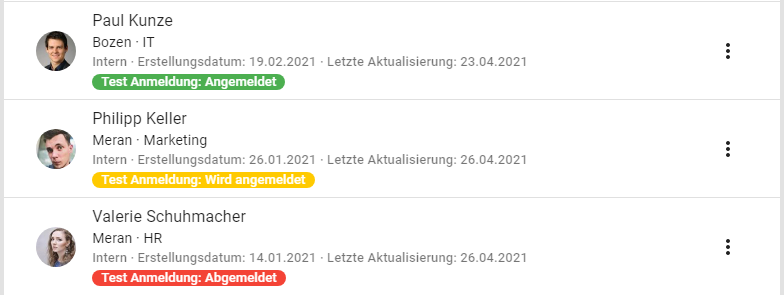
Assumere più collaboratori contemporaneamente
Grazie alla selezione multipla è possibile attivare contemporaneamente più collaboratori per la registrazione:
- Nel menu laterale a sinistra, sotto “Dipendenti”, clicca sullo stato in cui si trovano le persone da registrare
- Clicca sui tre punti di azione in alto a destra nell’elenco
- Clicca su “Attiva selezione multipla”
- Selezionare i dipendenti da assumere
- Cliccare sul menu a tendina “Seleziona azione”
- Cliccare su “Assunzione”
- Verrà visualizzato un campo per la verifica dei dati. I dipendenti selezionati sono elencati qui
- Cliccare su “Avanti” alla fine dell’elenco
- Si aprirà una finestra pop-up in cui è necessario confermare l’assunzione
Domande frequenti
Utilizzo solo il modulo “Recruiting” di onboard. L’interfaccia funziona anche in questo caso?
No, l’interfaccia è disponibile solo se si utilizza il modulo Talent Management.
Con quale frequenza vengono aggiornati i dati?
La sincronizzazione dei dati dei dipendenti avviene una volta al giorno durante la notte.
Posso gestire anche la cessazione tramite l’interfaccia?
L’interfaccia prevede il trasferimento dei dati al momento dell’assunzione, la cessazione o la modifica dei dati non fa parte di questa interfaccia.
È possibile aggiungere altri campi?
L’interfaccia è un’interfaccia generale per il trasferimento dei dati anagrafici.
È possibile richiedere modifiche personalizzate (intervento di un tecnico). A tal fine, contattate il vostro referente presso onboard.