
Quali indicazioni forniscono le statistiche e cosa significano i singoli termini?
Generale
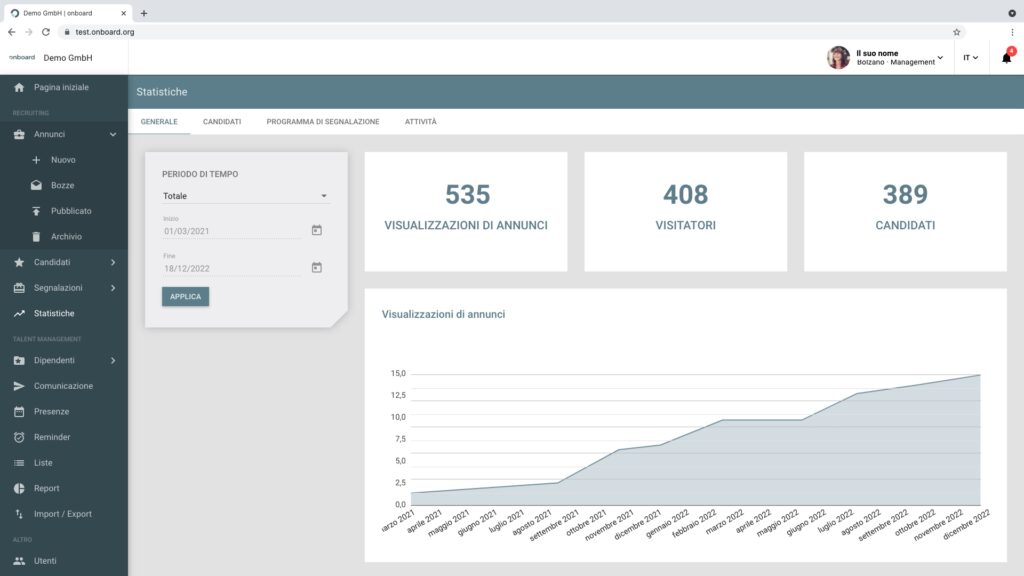
Facendo clic su “Statistiche” nel menu laterale a sinistra, sotto la voce Reclutamento, si accede alla pagina di riepilogo delle Statistiche generali.
Con la funzione di filtro è possibile determinare con precisione il periodo per il quale visualizzare le statistiche.
Visualizzazioni di annunci
Qui si vede il numero di chiamate totali di lavoro come numero e più precisamente suddiviso sotto forma di grafico. Le “visualizzazioni di lavoro” registrano la somma di tutti i clic che hanno portato al vostro annuncio di lavoro. Vengono registrate anche le chiamate multiple di ciascun utente.
Visitatori
Queste informazioni vengono anche visualizzate numericamente e sotto forma di grafico. Le “chiamate uniche di lavoro”, invece, contano solo le rappresentazioni dell’annuncio di lavoro effettuate da nuovi candidati. Un visitatore potrebbe visitare lo stesso annuncio di lavoro più volte. Tuttavia, se tutte le visite vengono effettuate in un’unica sessione, viene conteggiata come una sola visita.
Candidati
Mostra il numero di candidature ricevute nel periodo selezionato.
Visualizzazioni di annunci e candidature
Questo grafico illustra il rapporto tra gli annunci di lavoro e le candidature ricevute.
Annunci di lavoro
Le statistiche di questa sezione forniscono informazioni sugli annunci di lavoro pubblicati, sul loro rapporto con le candidature e sullo stato dei candidati.
Annunci pubblicati
Qui si trova il numero di tutti gli annunci di lavoro pubblicati nel periodo selezionato. Oltre al numero totale, il grafico sottostante mostra la suddivisione delle offerte di lavoro pubblicate in un arco di tempo.
Candidati per annuncio
Questa cifra chiave indica il numero medio di candidature ricevute per ogni annuncio di lavoro pubblicato nel periodo di riferimento.
Time to hire
Il Time to hire indica l’intervallo di tempo che intercorre dal ricevimento di una candidatura fino all’assunzione del candidato. Il Time to hire misura l’efficienza con cui ha operato il team di recruiting. Viene calcolato dal momento in cui la candidatura viene ricevuta fino a quando lo stato della candidatura è impostato su ‘Assunto’. Sono ignorate tutte le candidature che rimangono in uno stesso stato per più di 365 giorni.
Time to fill
Il Time to fill indica l’intervallo di tempo che intercorre dalla pubblicazione di un annuncio di lavoro fino a quando la posizione viene effettivamente coperta. Il Time to fill offre quindi una panoramica della durata dell’intero processo di assunzione. Viene calcolato a partire dalla data di pubblicazione dell’annuncio di lavoro fino alla data di inizio del candidato. Sono ignorati tutti gli annunci di lavoro pubblicati da oltre 365 giorni.
Annunci per stato
Qui potete vedere quanti annunci di lavoro sono disponibili nei singoli stati del vostro processo di candidatura.
Periodo degli annunci di lavoro nei singoli status
Queste statistiche consentono di capire per quanto tempo in media un annuncio di lavoro viene salvato come bozza, per quanto tempo viene pubblicato e per quanto tempo viene archiviato.
Canali
Le statistiche sulla performance delle singole campagne e piattaforme sono fornite nella sezione “Canali”.
Candidati per canale
Questa statistica, rappresentata in un grafico a torta, illustra il rapporto tra le vostre candidature per canale di pubblicazione. Vengono conteggiate come campagne sia le interfacce dirette utilizzate sia i canali che vengono utilizzati per le pubblicazioni tramite la funzione “Crea un link per accedere all’annuncio” e che vengono indirizzati al modulo di candidatura a onboard.
Candidati per canale per periodo
Questo grafico integra il numero di applicazioni per canale nel tempo.
Panoramica
In questa panoramica sono riportati i valori assoluti degli annunci di lavoro pubblicati, il numero totale di annunci di lavoro, le candidature ricevute e i dipendenti assunti per campagna.
Candidati
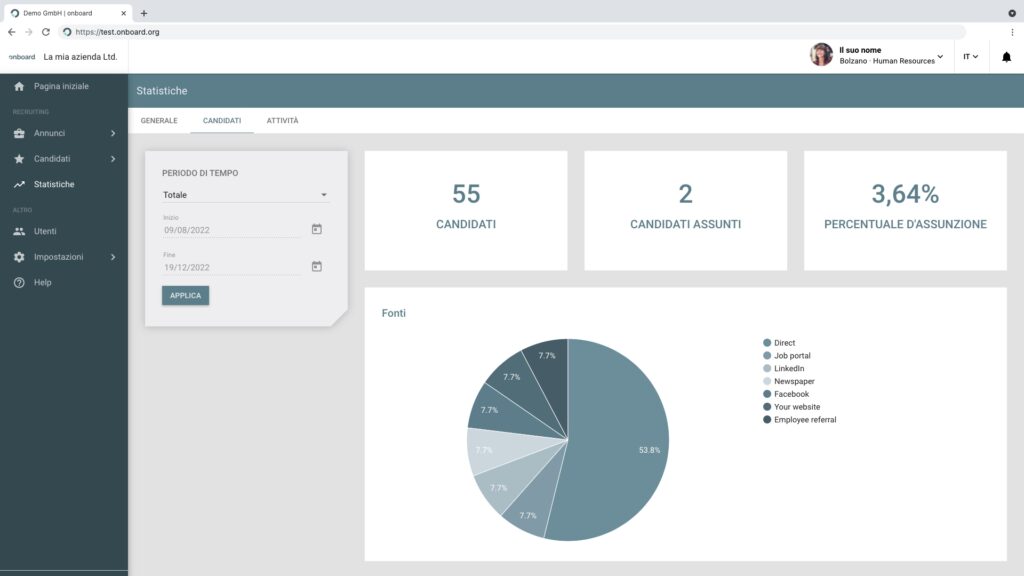
La scheda “Candidati” fornisce un’analisi più dettagliata delle candidature ricevute e del loro sviluppo. Questo vi permette di vedere esattamente quali canali sono stati utilizzati per ricevere le candidatura e di analizzare quali canali funzionano meglio per voi.
È possibile utilizzare la funzione di filtro per determinare con precisione il periodo di visualizzazione delle statistiche, le sedi e i reparti.
Candidati
Informazioni numeriche sulle candidature ricevute nel periodo di riferimento.
Candidati assunti
Numero dei candidati assunti.
Percentuale d’assunzione
Qui viene calcolato in percentuale il numero di candidature ricevute che alla fine sono state assunte.
Corso delle applicazioni
Numero di candidature al corso. I filtri consentono di suddividere i valori in sedi e dipartimenti.
Periodo dei candidati nei singoli stati
Questo grafico mostra quanto tempo (in giorni) i candidati impiegano in media nelle varie fasi del processo di candidatura.
Attività dei candidati nello stato “In entrata”
A partire dallo stato “In entrata”, questo grafico mostra lo sviluppo delle candidature. Da queste statistiche è possibile vedere, ad esempio, quanti candidati sono stati respinti immediatamente o in quale stato del processo di candidatura sono stati integrati.
Candidati per stato
Mostra il numero totale di candidature per stato e periodo come grafico, valori assoluti e relativi.
Candidati per dipartimento
Il numero di candidature suddivise per dipartimento come percentuale e dati numerici.
Candidati per sede
Il numero di candidature suddivise per località come percentuale e dati numerici.
Referrals
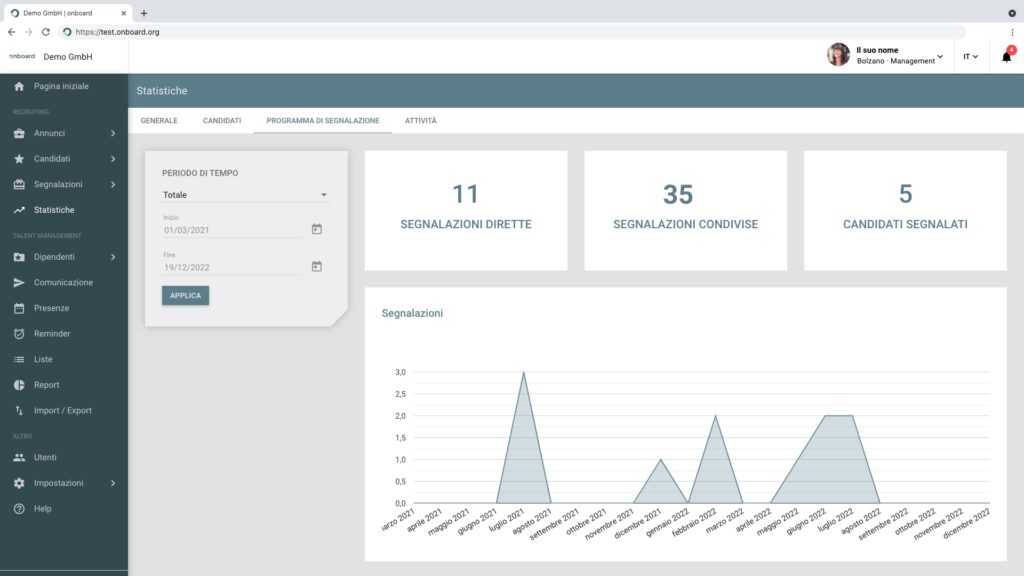
In questa scheda vengono visualizzate le statistiche relative al modulo “Referrals” (Programma di segnalazione dei dipendenti).
Con i filtri è possibile determinare con precisione il periodo per il quale visualizzare le statistiche.
Segnalazioni dirette
Questo mostra numericamente quante raccomandazioni sono state fatte direttamente dai dipendenti.
Segnalazioni condivise
Questo valore mostra quanti annunci di lavoro sono stati condivisi dai dipendenti.
Candidati segnalati
Indica quante candidature sono state generate grazie alle raccomandazioni dei dipendenti.
Attività
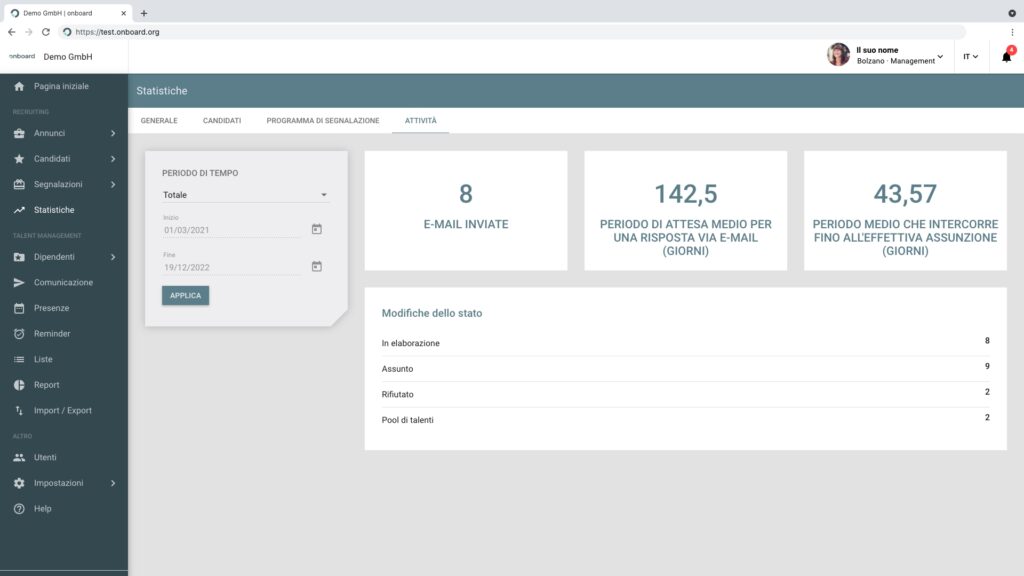
Nella scheda “Attività” è possibile visualizzare le statistiche relative alla propria attività in onboard.
Con la funzione di filtro è possibile determinare con precisione il periodo per il quale visualizzare le statistiche.
E-Mail inviate
Indicazione numerica dell’e-mail inviate tramite onboard.
Time to hire
Il Time to hire indica l’intervallo di tempo che intercorre dal ricevimento di una candidatura fino all’assunzione del candidato. Il Time to hire misura l’efficienza con cui ha operato il team di recruiting. Viene calcolato dal momento in cui la candidatura viene ricevuta fino a quando lo stato della candidatura è impostato su ‘Assunto’. Sono ignorate tutte le candidature che rimangono in uno stesso stato per più di 365 giorni.
Time to find
Il Time to find indica l’intervallo di tempo che intercorre dalla pubblicazione di un annuncio di lavoro fino all’assunzione di un candidato. Il Time to find offre quindi una panoramica della durata dell’intero processo di assunzione. Viene calcolato a partire dalla data di pubblicazione dell’annuncio di lavoro fino a quando lo stato della candidatura è impostato su ‘Assunto’. Sono ignorati tutti gli annunci di lavoro pubblicati da oltre 365 giorni.
Time to fill
Il Time to fill indica l’intervallo di tempo che intercorre dalla pubblicazione di un annuncio di lavoro fino a quando la posizione viene effettivamente coperta. Il Time to fill offre quindi una panoramica della durata dell’intero processo di assunzione. Viene calcolato a partire dalla data di pubblicazione dell’annuncio di lavoro fino alla data di inizio del candidato. Sono ignorati tutti gli annunci di lavoro pubblicati da oltre 365 giorni.
Cambiamenti di stato
Questo elenco mostra i cambiamenti di stato delle candidature.
I singoli stati sono elencati uno sotto l’altro e il numero di cambiamenti di stato è indicato in valori numerici.
Messenger
Il grafico visualizza la comunicazione con i candidati in onboard. È possibile vedere quanti messaggi e documenti sono stati inviati e ricevuti in Messenger e il numero di modelli di e-mail utilizzati.
Corrispondenza (volume dei messaggi)
Volume dei messaggi di comunicazione con i candidati a onboard.
Benchmark
I grafici di questa sezione consentono di confrontare le candidature dell’anno in corso con quelle dell’anno precedente.
Candidature rispetto all’anno precedente
Queste statistiche mostrano l’andamento del numero di candidature rispetto all’anno precedente.
Domande ricevute rispetto all’anno precedente
Questo grafico mostra un confronto tra il numero di candidati assunti e quello dell’anno precedente.
Panoramica della performance
I valori assoluti e relativi delle nuove candidature, delle nuove assunzioni, dei messaggi inviati (via Messenger in onboard) e dei cambiamenti di stato totali rispetto all’anno precedente sono illustrati in questa tabella.
Confronto candidati per dipartimento e sede
Queste statistiche mostrano le variazioni del numero di candidature nelle singole sedi e dipartimenti rispetto all’anno precedente.
Domande frequenti
Le modifiche di stato vengono sovrascritte?
Tutti i cambiamenti di stato vengono registrati; se un candidato viene spostato da “In entrata” a “Colloquio”, il cambiamento di stato viene aggiunto a “Colloquio”. Se il candidato viene spostato ulteriormente in “Assunto”, anche questa modifica viene registrata in “Assunto”.
Nelle mie statistiche di benchmark non viene mostrato alcun valore. Quale potrebbe essere il motivo?
Poiché queste statistiche forniscono valori comparativi con l’anno precedente, all’inizio dell’utilizzo di onboard non viene ancora mostrato alcun risultato. Questi verranno aggiunti automaticamente con il progredire dell’utilizzo di onboard.
Cosa significa “Diretto” come provenienza del candidato?
La provenienza “Diretto” viene sempre inserita quando non è possibile tracciare in modo univoco la provenienza. Ecco alcuni esempi:
- registrazione manuale di una candidatura
- importazione di una candidatura tramite e-mail
- candidatura tramite un link di anteprima senza tracciamento della campagna
Affinché l’origine del candidato possa essere tracciata con precisione per le statistiche, è possibile aggiungere manualmente la campagna nel file del candidato.
Ulteriori informazioni sono disponibili qui: https://support.onboard.org/it/hc/crea-link-per-accedere-annuncio/