
Puoi assumere e cessare i tuoi dipendenti direttamente da onboard presso l’HGV.
Creare un’assunzione
L’assunzione dei vostri dipendenti, che HGV effettua per voi, può essere gestita direttamente in onboard.
Ecco come funziona:
- Nel menu a sinistra, sotto “dipendenti”, cliccate sullo stato in cui si trova la persona da assumere.
- Cliccate sul dipendente in questione per aprire la panoramica del suo file.
- Nella parte inferiore destra si trova il blocco “Registrazione dell’ufficio paghe”.
- Clicca su “assunzione”.
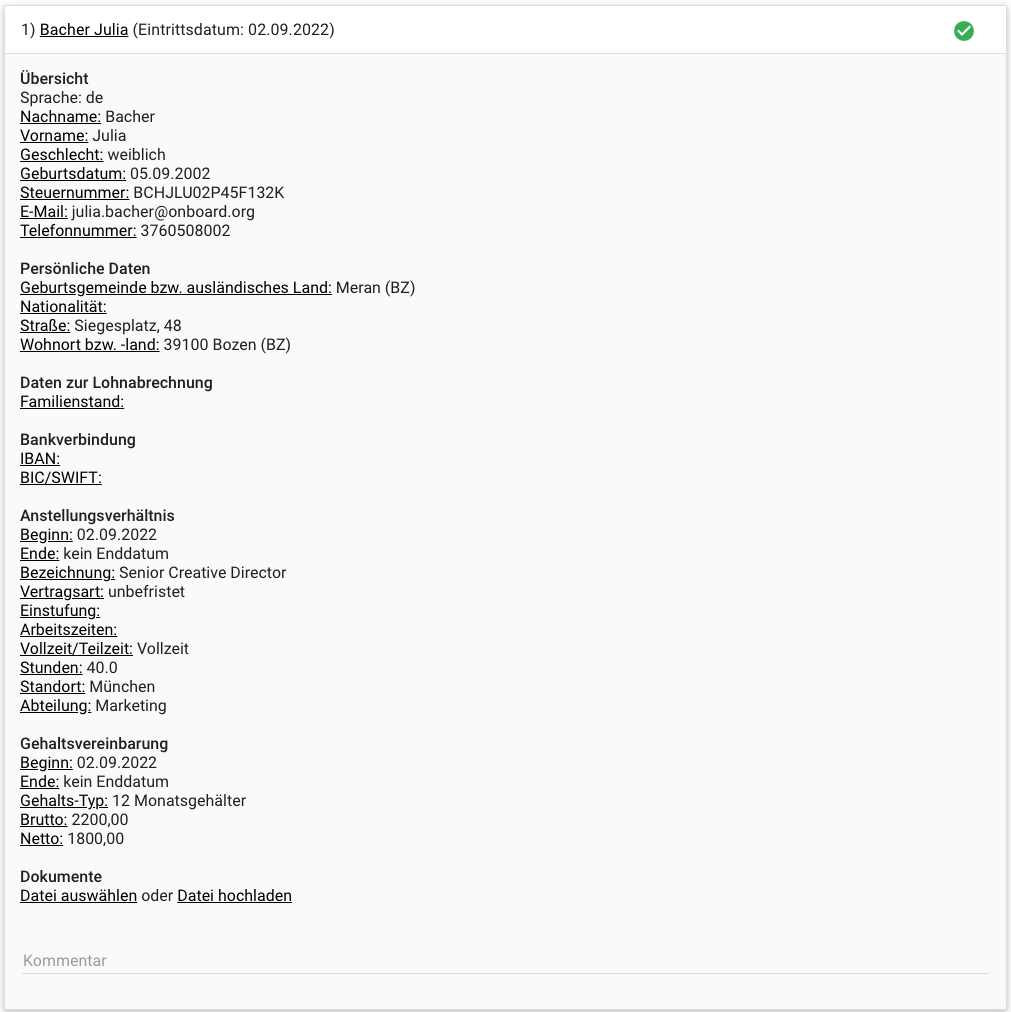
- Ora vedrai un campo per la verifica dei dati.
- Se mancano dati rilevanti per l’ufficio paghe, completali.
- Clicca su “Avanti”.
- Si aprirà una finestra pop-up in cui dovrai confermare la registrazione.
- Clicca su “OK”.
Come funziona l’assunzione?
I dati richiesti devono essere inseriti nel sistema nei dettagli del file del dipendente. Il sistema convalida i dati prima dell’invio e verifica che tutti i campi obbligatori siano stati compilati. Se mancano informazioni rilevanti o vengono rilevate altre incongruenze, è possibile integrarle prima della registrazione.
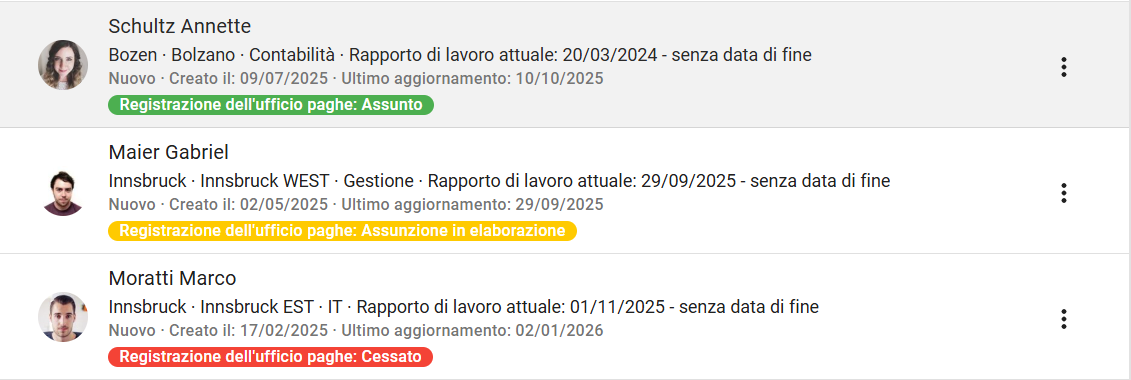
Dopo aver inviato la registrazione cliccando su “OK”, viene inviata un’e-mail generata automaticamente all’HGV e i dati vengono letti direttamente nel sistema dall’HGV. Lo stato della registrazione è riportato nel fascicolo del dipendente. Non appena il vostro referente presso l’HGV avrà confermato la registrazione, lo stato passerà da “assunzione in elaborazione” (giallo) a “assunto” (verde).
Assumere più dipendenti contemporaneamente
Grazie alla selezione multipla è possibile attivare contemporaneamente l’assunzione registrazione di più dipendenti:
- Nel menu a sinistra, sotto “dipendenti”, cliccare sullo stato in cui si trovano le persone da assumere.
- Cliccare sui tre punti di azione in alto a destra nell’elenco.
- Cliccare su “Attiva selezione multipla”.
- Selezionare i dipendenti da registrare.
- Cliccare sul menu a tendina “Seleziona azione”.
- Cliccare su “Assunzione”.
- Verrà visualizzato un campo per la verifica dei dati. I dipendenti selezionati sono elencati qui.
- Cliccare su “Avanti”.
- Si aprirà una finestra pop-up in cui è necessario confermare la registrazione.
- Cliccare su “OK”.
Campi standard
L’HGV richiede obbligatoriamente determinati dati dei vostri dipendenti per le comunicazioni, mentre altre informazioni possono essere comunicate facoltativamente.
Ecco una panoramica dei campi predefiniti standard:
- nel file del dipendente alla voce “Indice”
- Lingua *
- Codice fiscale*
- Cognome*
- Nome*
- Sesso*
- Data di nascita*
- Numero di telefono
- nel fascicolo del dipendente alla voce “Dettagli” -> “Dati personali”
- Luogo di nascita *
- Nazionalità *
- Via *
- Numero civico
- Residenza *
- nel file del dipendente “Dettagli” -> “Dati per la contabilità”
- stato civile
- nel file del dipendente “Dettagli” -> “Coordinate bancarie”
- IBAN
- BIC/SWIFT
- nel file del dipendente “Dettagli” -> “Competenze”
- Livello di istruzione
- nel file del dipendente “Dettagli” -> “Cittadini non UE”
- Motivo del permesso di soggiorno
- Stato del permesso di soggiorno
- Ufficio Economato emittente
- Numero di permesso di soggiorno
- Validità
- nel file del dipendente “lavoro e stipendio” -> “Carriera”
- Inizio *
- Fine
- Mansione *
- Contratto *
- Livello
- Orario
- Tipo Orario *
- Numero ore di lavoro
- Sede
- Dipartimento *
- Alloggio / vitto *
- nel file del dipendente “lavoro e stipendio” -> “Stipendi accordati”
- Inizio *
- Fine
- Tipo
- Netto
I campi contrassegnati con * sono obbligatori e devono essere compilati per la comunicazione all’ufficio paghe.
Aggiunta di documenti
Spesso è necessario fornire all’HGV documenti relativi ai propri dipendenti per la registrazione o la cancellazione. È possibile caricarli direttamente in onboard al momento dell’invio o selezionare documenti già esistenti dal fascicolo del dipendente.
Ecco come funziona:
- Nel menu a sinistra, sotto “Dipendenti”, clicca sullo stato in cui si trova la persona da registrare.
- Clicca sul dipendente in questione per aprire la panoramica del suo file.
- Nella parte inferiore destra si trova il blocco “Registrazione dell’ufficio paghe HGV”.
- Cliccare su “Assunzione”.
- Verrà visualizzato un campo per la verifica dei dati.
- Nella parte inferiore, sotto “Documenti”, è possibile caricare file dal proprio disco rigido o selezionare documenti già esistenti nel fascicolo del dipendente.
- Cliccare su “Avanti”.
- Si aprirà una finestra pop-up in cui è necessario confermare l’assunzione.
- Cliccare su “OK”.
Cessazione
La cessazione dei dipendenti funziona in modo simile alla registrazione. Di seguito trovate le istruzioni passo dopo passo:
- Nel menu a sinistra, sotto “Dipendenti”, cliccate sullo stato in cui si trovano le persone da cessare.
- Cliccate sul dipendente che desiderate cessare.
- Sul lato destro, sotto il blocco “Rapporto di lavoro”, si trova il blocco “Registrazione dell’ufficio paghe HGV”.
- Cliccare sul pulsante “Cessazione”.
- Verrà visualizzato un campo per la verifica dei dati.
- Se necessario, completare le informazioni mancanti.
- Cliccare su “Avanti”.
- Si aprirà una finestra pop-up in cui sarà necessario confermare la cancellazione.
- Cliccare su “OK”.
La cessazione avviene secondo lo stesso principio dell’assunzione: viene inviata un’e-mail all’HGV, che conferma successivamente la cancellazione. Ciò è riconoscibile in onboard grazie al contrassegno rosso “Cessato” e consente quindi di verificare in onboard lo stato attuale della registrazione presso l’HGV.
Domande frequenti
Come posso assicurarmi che la comunicazione sia stata trasmessa?
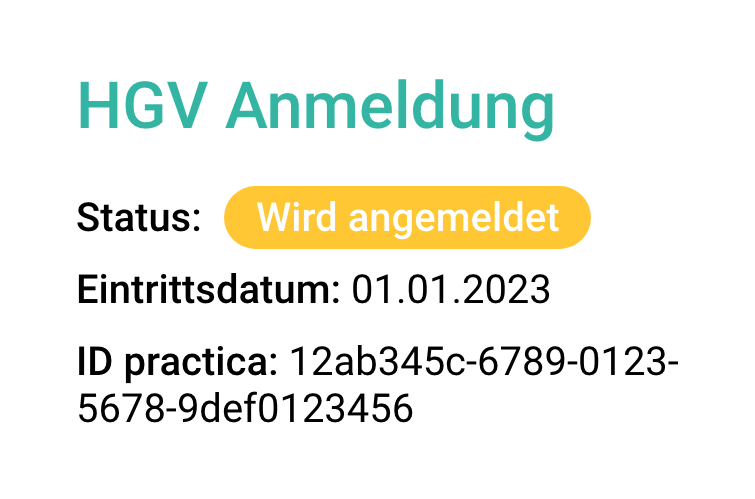
Durante la trasmissione dei dati, nella panoramica del file del dipendente, nella parte inferiore destra “Registrazione dell’ufficio paghe”, è possibile verificare tramite l’ID che i dati del dipendente siano stati trasmessi correttamente all’HGV.
Inoltre, è possibile ricevere la comunicazione come copia nascosta dell’e-mail. Richiedete questa opzione al vostro referente dell’assistenza.
Cosa succede se modifico i dati del dipendente?
Se modifichi i dettagli nel file del dipendente che sono rilevanti per l’ufficio paghe, al momento del salvataggio viene inviata automaticamente un’e-mail al consulente paghe. L’invio avviene di notte, in un unico invio per tutte le modifiche.