
È possibile assumere e cessare i propri dipendenti direttamente dal sistema presso il proprio consulente salariale RVS.
Funzione
L’assunzione e la cessazione avvengono sia tramite notifica e-mail che tramite un’interfaccia che riceve i dati da onboard.
Assumere
- Clicca su “Tutti” nel menu a sinistra sotto “Dipendenti” e cerca il dipendente desiderato utilizzando la funzione di ricerca in alto a destra.
- Clicca sul dipendente che desideri registrare.
- Sul lato destro si trova il blocco “Registrazione ufficio paghe”.
- Clicca su “Assumere”.
- Ora vedrai un campo per la verifica dei dati.
- Clicca su “Avanti”.
- Si aprirà una finestra pop-up in cui dovrai confermare la registrazione.
- Clicca su “OK”.
Come funziona l’assunzione?
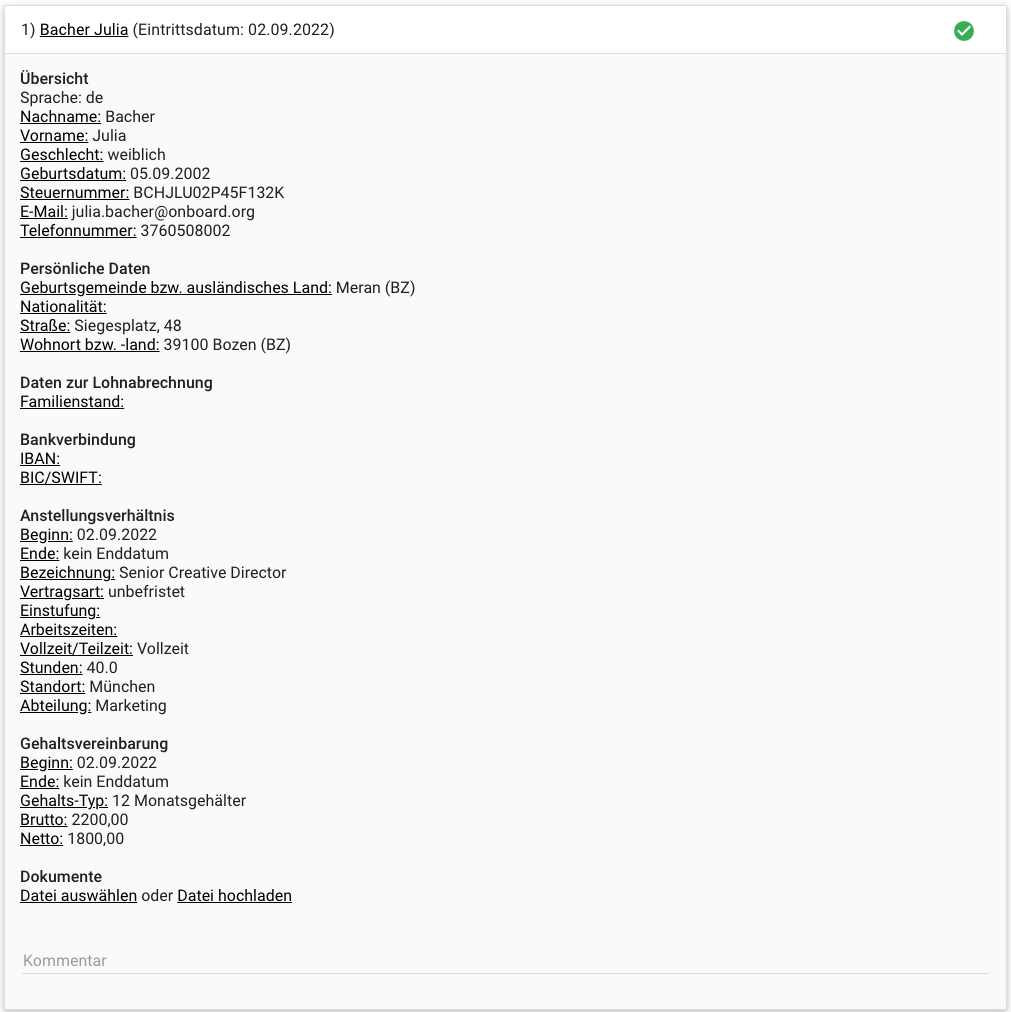
I dati richiesti devono essere inseriti nel sistema nei dettagli del file del dipendente. Prima di attivare questa funzione, contatteremo il vostro ufficio paghe per assicurarci che nel sistema siano presenti i campi necessari per la registrazione.
Il sistema convalida i dati prima dell’invio e verifica che tutti i campi obbligatori siano stati compilati. Se i campi obbligatori non sono stati compilati o vengono rilevati altri errori, vi verrà richiesto di inserire o aggiornare queste informazioni prima di poter completare la registrazione.
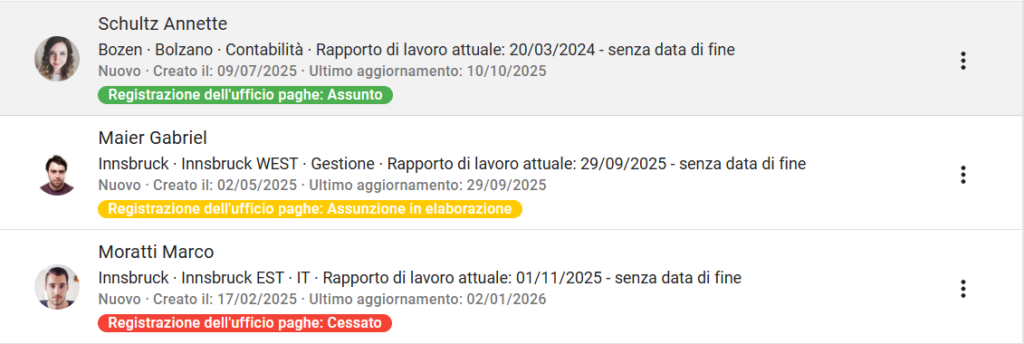
Dopo aver inviato l’assunzione cliccando su “OK”, verrà inviata un’e-mail generata automaticamente al vostro consulente del personale. Lo stato della registrazione è visibile nella scheda del dipendente. Non appena il vostro consulente del personale avrà confermato la registrazione, lo stato passerà da “L’assunzione in elaborazione” a “Assunto”.
Registrare più dipendenti contemporaneamente
- Clicca sul stato desiderato nel menu laterale a sinistra sotto “Dipendenti”
- Clicca sui tre punti di azione in cima alla lista.
- Clicca su “Attiva selezione multipla”.
- Selezionare i dipendenti da registrare.
- Cliccare sul menu a tendina “Seleziona azione”.
- Cliccare su “Assunzione”.
- Verrà visualizzato un campo per la verifica dei dati, in cui sono elencati i dipendenti selezionati.
- Cliccare su “Avanti”.
- Si aprirà una finestra pop-up in cui è necessario confermare la registrazione.
- Cliccare su “OK”.
Cessazione
- Nel menu laterale a sinistra, sotto “Dipendenti”, clicca sullo stato in cui si trova il dipendente da cessare.
- Clicca sul dipendente che desideri cessare.
- Sul lato destro, sotto il blocco “Rapporto di lavoro”, si trova il blocco “Registrazione ufficio paghe”.
- Clicca su “Cessazione”.
- Ora vedrai un campo per la verifica dei dati e potrai aggiungere il motivo della cessazione.
- Clicca su “Avanti”.
- Si aprirà una finestra pop-up in cui dovrai confermare la cessazione.
- Clicca su “OK”.
La cessazione avviene secondo lo stesso sistema della registrazione: verrà inviata un’e-mail al consulente salariale, che confermerà la cessazione.
Verifica
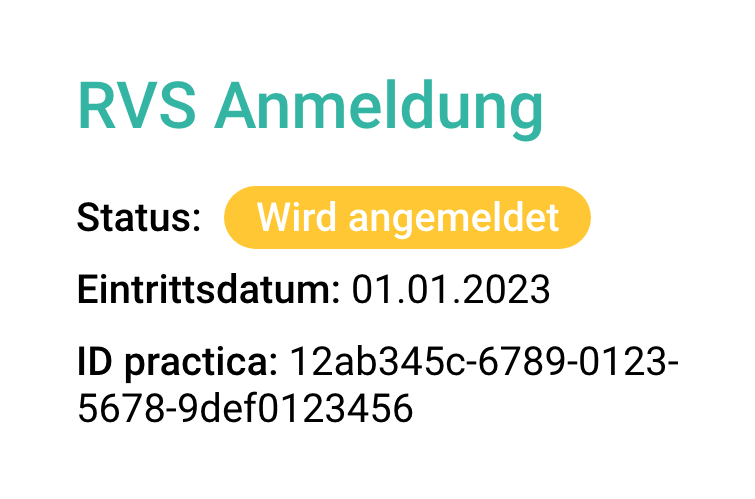
Poiché i dati vengono trasmessi a un’interfaccia, è possibile verificare nel file del candidato se la trasmissione è avvenuta con successo.
Non appena nell’assunzione nel file del dipendente è visibile un ID, significa che i dati sono stati inviati all’interfaccia:
Accesso al consulente dell’ufficio paghe RVS
Durante la configurazione, un responsabile della RVS avrà accesso al vostro sistema per poter svolgere alcune attività.
Creiamo un utente dedicato al consulente dell’ufficio paghe, gli assegniamo un ruolo specifico e lo invitiamo ad accedere al sistema.
Compiti:
- Creazione degli accordi salariali
- Vostro referente per i rapporti di lavoro
- Controllo e aggiornamento dei dati (stipendi)
Aggiornamento dei dati
I dati rilevanti corrispondono ai campi che vengono inviati al momento della registrazione.